使用 TimeMachine 备份系统到网络中的映像文件
之前折腾 NAS 的一个用途就是使用 MacOS 的 “时间机器” 备份系统到 NAS 上。
后来放弃折腾后直接在一台 MacMini 上外接了机械硬盘通过 SMB 共享出来给时间机器使用也蛮正常的,中途也不需要我操作啥,一旦进入网络时间机器就会自动备份到目标。
直到最近发现该方案出现一些莫名其妙的问题,于是开始折腾新的方式。
一番折腾下来,现在初步的方案是:
- 在 Mini 上外接机械硬盘,在机械硬盘上为需要备份的 Mac 创建一个磁盘映像文件,共享该映像文件;
- 在 需要备份的 Mac 上连接 Mini 并挂载映像文件,设置该映像文件为 时间机器 的备份目标位置 进行备份。
具体操作流程如下。
创建映像文件
在 MacMini 上打开 “磁盘工具” ,“显示-自定义工具栏”,将 “映像” 拉入到工具栏中。
这里就吐槽一下,在磁盘工具的 “映像” 里居然没有创建映像的子菜单,必须得将 “映像” 图标放到工具栏之后,通过图标展开子菜单。
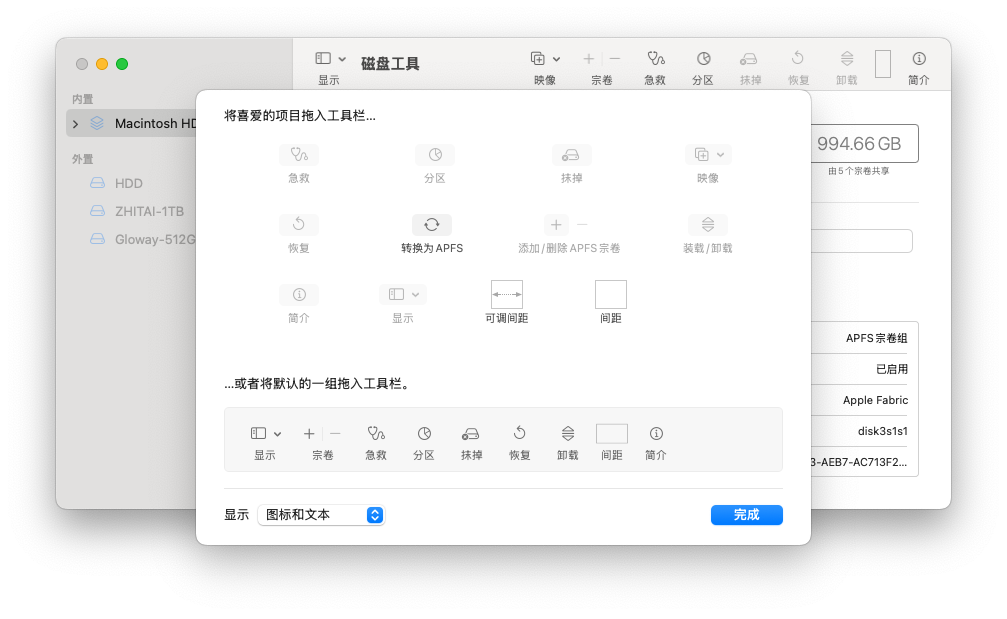
点击 “磁盘工具” 中我们刚添加的 “映像” 图标,选择 “新建空白映像...”
名称可以设置为我们要备份的那台设备的名字以便区别不同设备的备份,比如 “MBP-DQ”。 备份位置选择要备份到的机械硬盘。
“映像格式” 选择 “稀疏磁盘映像”, “格式”-“MacOS 扩展(日志式)”, “大小” 是指该映像文件的大小,也就是该备份最大可使用的大小,稀疏磁盘映像是按实际使用的大小来创建文件,当时间机器备份达到我们设置的大小后,就会 覆盖掉最旧的备份 。
“加密” 这里我折腾下来一直没搞成功,只能选择不加密。
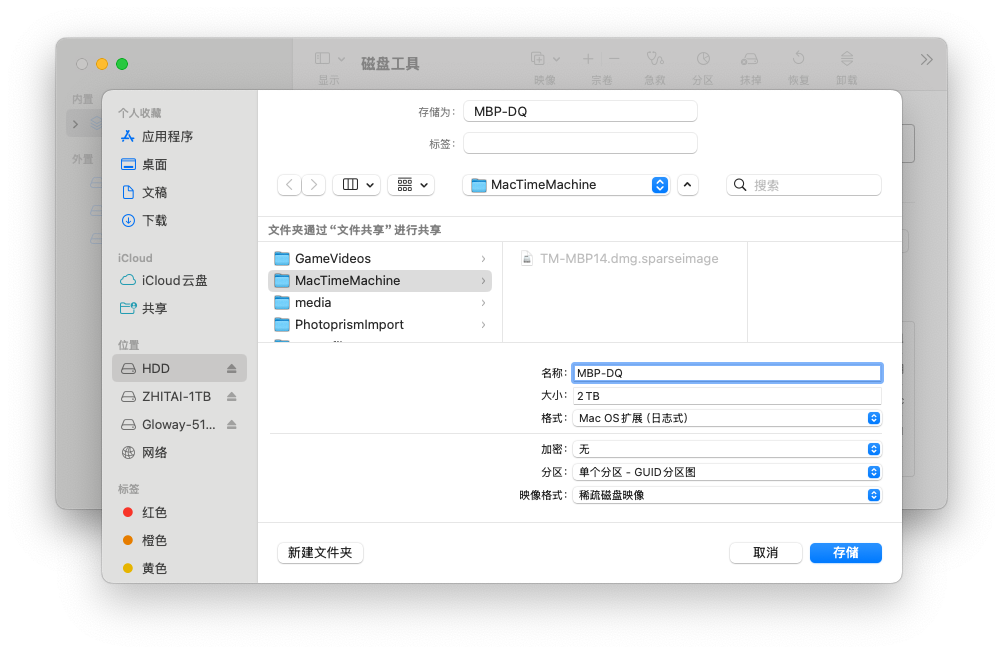
点击 “存储” 按钮开始创建映像,创建成功后桌面会出现一个该名称的磁盘驱动(系统默认会加载它)。右键点击它,选择 “推出...”。
最后,别忘了在 “系统设置 - 通用 - 共享 - 文件共享 ”将这个映像设置为共享哦。
使用映像文件进行备份
在要备份的 Mac 上,打开 “访达”,选择 “前往 - 连接服务器” ,输入那台 MacMini 的 IP: smb://192.168.88.2。
通过 SMB 共享连接上 MacMini 后,会看到我们刚创建 “MBP-DQ.dmg.sparseimage” 文件,双击它挂载该磁盘映像。
打开 “终端” ,使用命令 sudo tmutil setdestination /Volumes/MBP-DQ (注意把该命令中 “MBP-DQ” 替换成实际的映像名称) 设置该映像为时间机器的目标位置。
然后, 就可以开始时间机器的备份啦。
需要注意的是,以后每次备份时都需要执行连接远程机器并双击映像图标进行载入的操作。